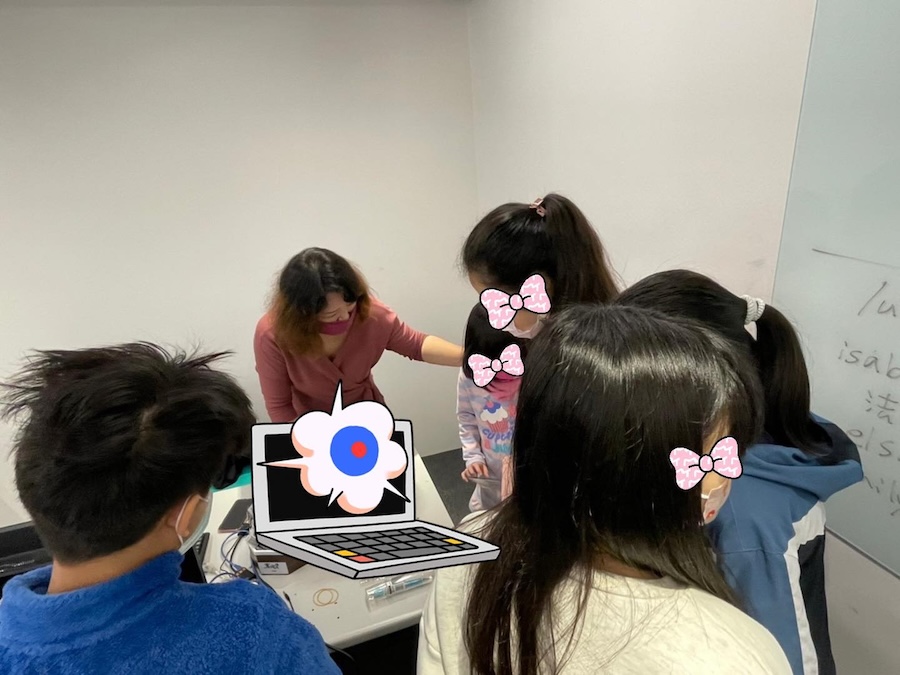
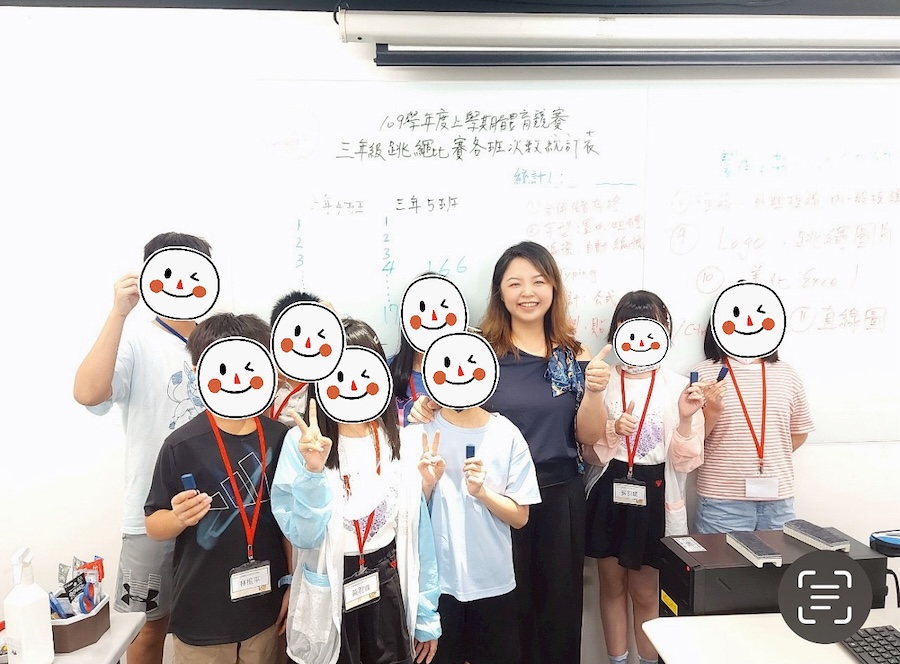
很多人問我:小小文書處理高手,這堂課到底在做什麼?
聽到「夏令營」或「電腦課」,腦海中浮現的可能是孩子們偷偷盯著螢幕打遊戲的畫面。
但在這裡,我要和大家說:我的這門課絕對不是一堂讓孩子打發時間的「電腦遊戲課」,而是真真實實帶領孩子學會紮實文書處理 Word 及 Excel 的實作課!
在數位化的時代,文書處理是孩子們未來求學、製作報告、整理資料的必備基礎工具。透過整整五天的密集訓練,我希望孩子在這門課程能收獲滿滿 ,一步步建立起別人拿不走的數位硬實力。
就讓我為大家詳細「開箱」這堂含金量超高的課程,我們到底都在學些什麼吧!
上半場:Word 魔法師——從零開始打造專業文件
在前兩天的課程中,我們將專注於 Word 的排版與設計 。
孩子們將學會如何把腦中的創意,變成一份排版精美、有條有理的文件。
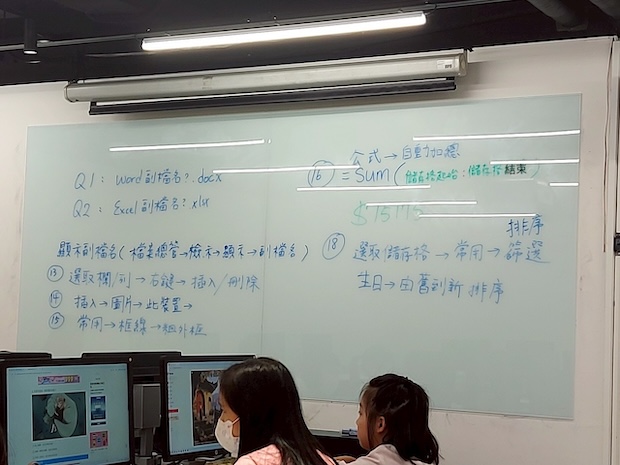
基礎建立與版面掌控:我們從最基礎的紙張大小與方向設定(版面配置/大小-方向-邊界)開始教起 。
接著會進行實作的 Typing,讓孩子在 Word 上練習英打手感 。
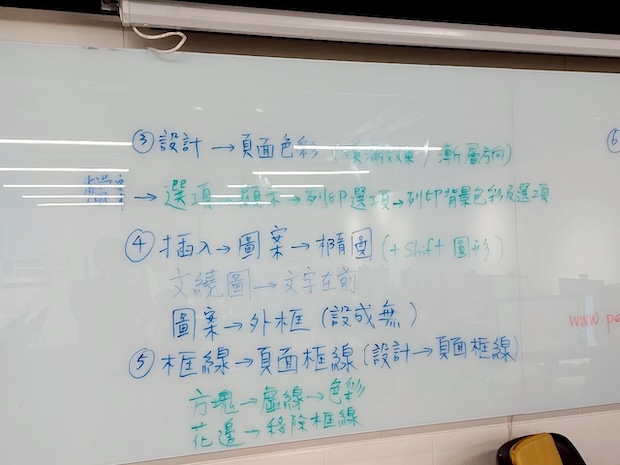
視覺美化大升級:白底黑字太無聊?我們會教孩子設定頁面色彩(包含設計/頁面色彩-填滿效果-漸層方向-材質-圖樣) 。更棒的是,老師還會傳授實用的「隱藏秘技」,解決列印時背景色彩出不來的問題。
此外,也會學習設定頁面框線,不論是方塊、虛線、色彩 ,還是花邊設定與移除框線 ,都能輕鬆搞定。
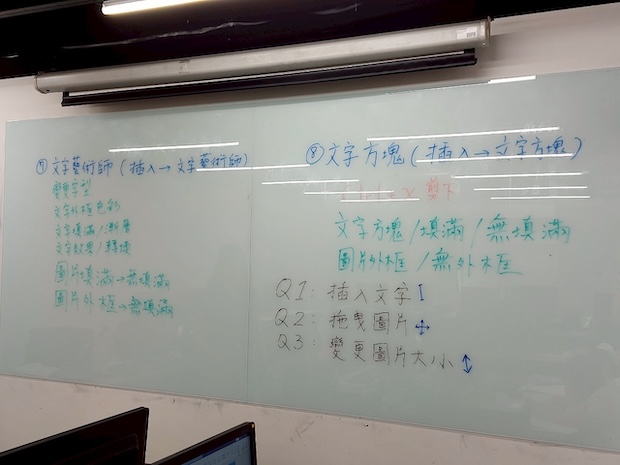
圖文並茂的排版藝術:文件怎麼可以沒有圖片!我們將學習插入圖案,例如教導孩子只要按住 Shift 鍵就能畫出完美的圓形 。我們也會教導如何插入圖片、將圖片縮小並靠右對齊 。更進階的是,孩子們會學到圖片的文繞圖設定(文字在前) 、將圖片裁剪成橢圓形 、設定內部向上的陰影效果 、調整大小與旋轉控制點方向 ,甚至幫圖片移除背景並加上透視圖陰影下方的效果 !
文字的百變造型:透過插入「文字藝術師」,孩子可以變更字型 、設定文字外框色彩 與漸層文字填滿 ,甚至讓文字產生轉換效果 。我們也會學習靈活運用插入「文字方塊」並實際繪製 ,同時設定文字方塊無填滿 與圖案無外框 ,讓排版完全不受侷限。
專業細節不馬虎:文章段落要有條理,變更字型(大小/粗體/下底線) 、選取文字設定項目符號 、增加縮排 以及插入 TAB 符號 都是不可或缺的基本功。
最後,我們會教導如何正確儲存 doc 與 pdf 檔案 。
下半場:Excel 數據達人——讓數字說話的試算表魔法
到了課程後半段 ,我們將跨入 Excel 試算表的領域。
這是一個專門用來整理、計算與分析資料的強大工具 ,對於訓練孩子的邏輯思考非常有幫助。
認識試算表與資料輸入:首先我會帶領孩子認識 Excel 的「小格子」(也就是儲存格) ,並學會調整畫面的縮放比例 。
熟悉使用 Enter 鍵讓儲存格向下移動、Tab 鍵讓儲存格向右移動 。
接著進行資料的 Typing ,例如輸入姓名、生日、學校等基本資料 。
解決常見的資料處理問題:在輸入資料時常會遇到一些小麻煩,老師會一一破解!
例如:如何修改日期格式 ?輸入手機號碼時前面的 0 怎麼不見了 ?如何調整會計專用的貨幣符號並減少小數點 ?以及如何使用 Delete 鍵或雙擊來修改其中一個字以更改資料 。
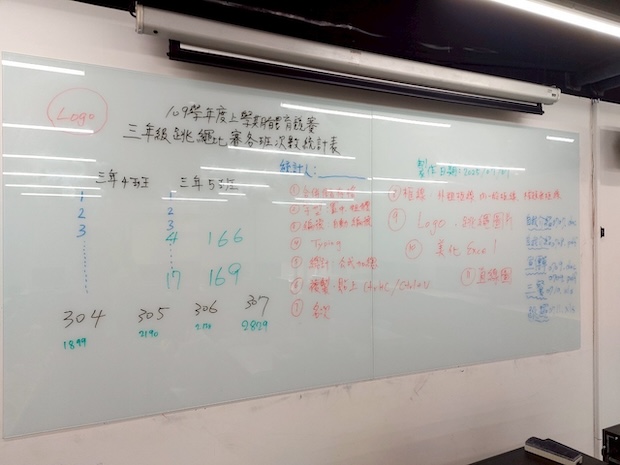
表格美化與效率提升:學會使用 Ctrl+C 與 Ctrl+V 來複製與貼上儲存格格式,大幅提升效率 ,並輸入全班資料進行實作 。我們也會進行表格美化,例如設定標題粗體、下方粗框線,並用油漆桶填滿顏色 。
為了讓表格更專業,我們會練習全選並下拉寬度或右拉間格線長度來調整儲存格寬度 、插入欄與插入列以達到視覺中央平衡 ,學會插入空白列來插入 Logo 圖片 ,以及繪製框線 。
化繁為簡的計算與圖表:這是 Excel 最核心的價值!我們將學習使用公式進行自動加總 ,輕鬆計算出手機號碼、早餐花費、午餐花費等數字項目 。
此外,學會點選儲存格進行資料的排序 。最後一步,我們會將冰冷的數字轉換為一目了然的圖表!透過選取要顯示的欄位來插入直條圖 ,並學習修改圖表文字 。
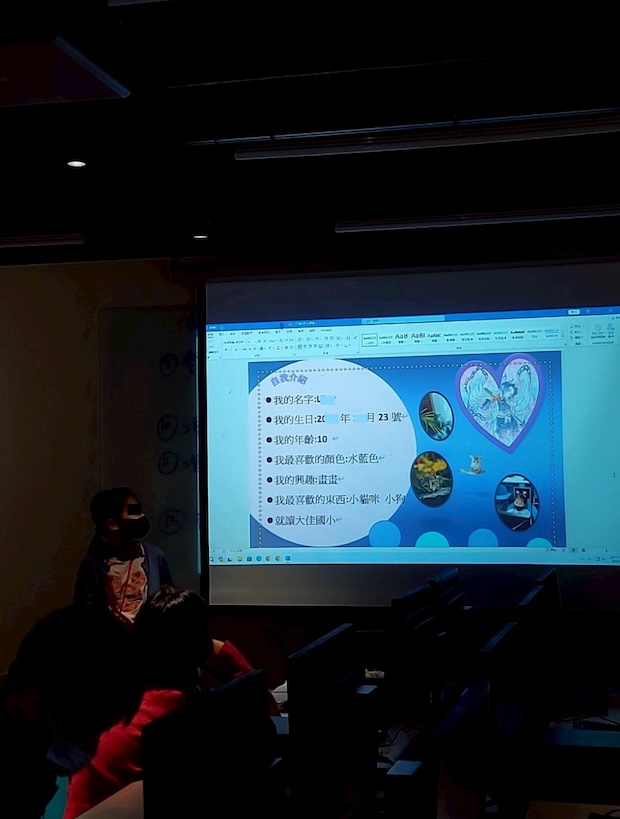
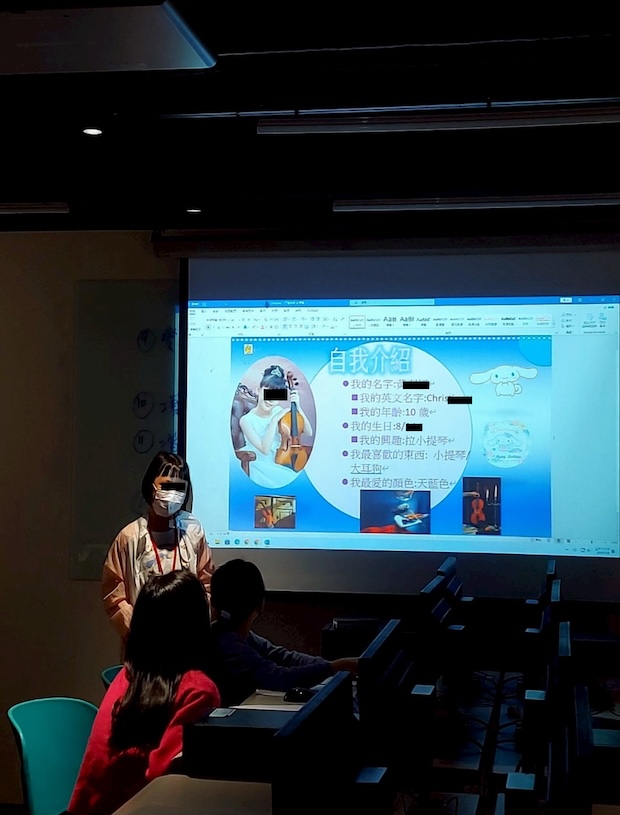
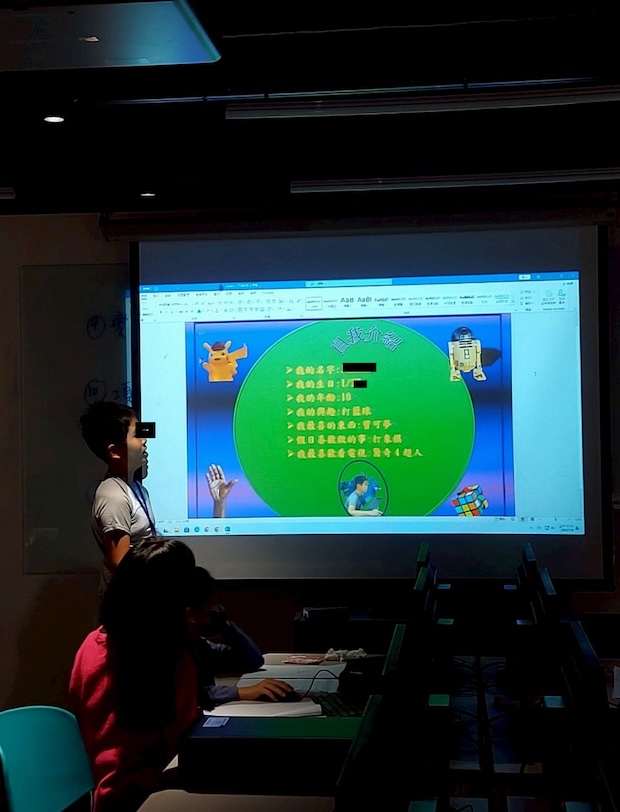
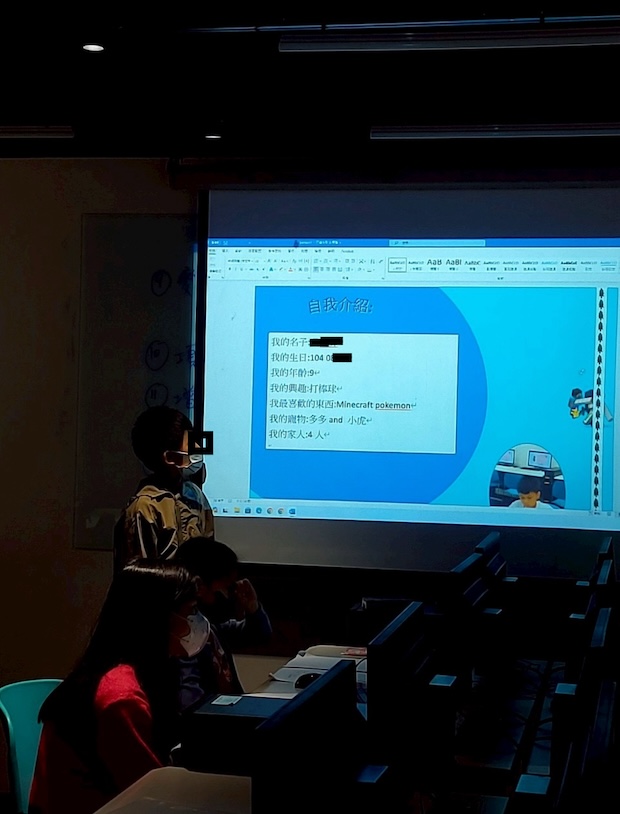
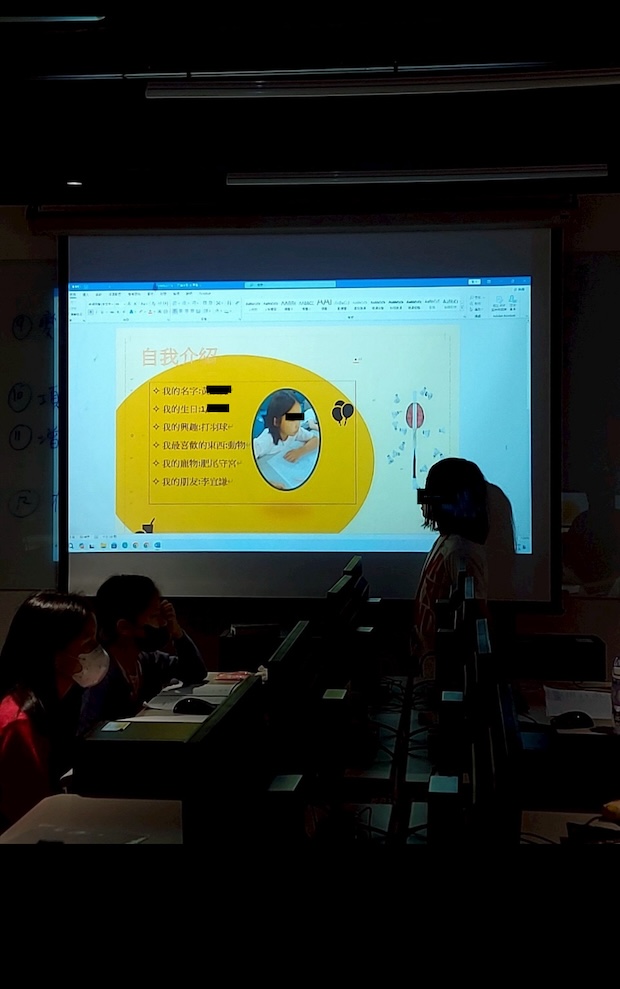
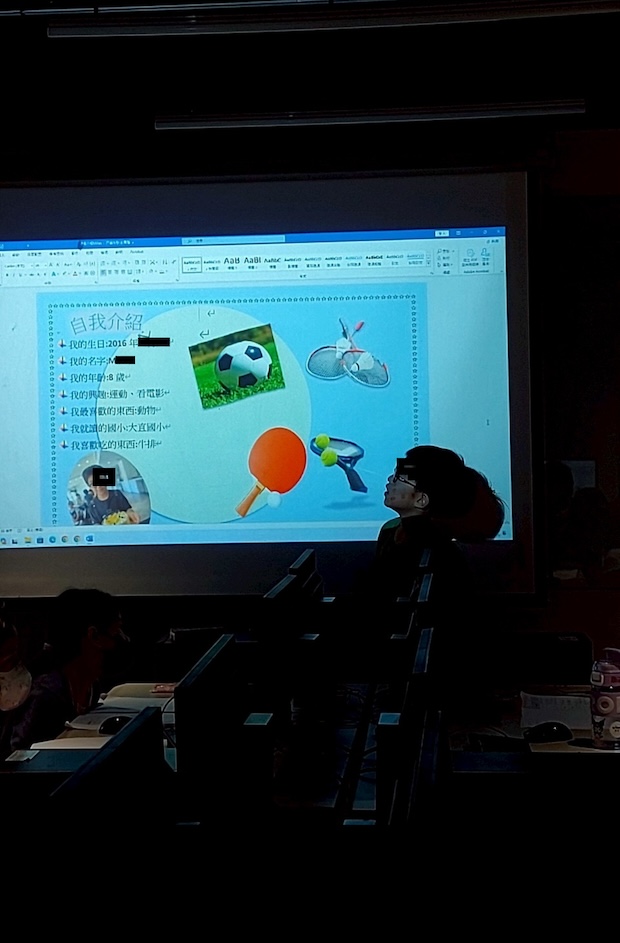
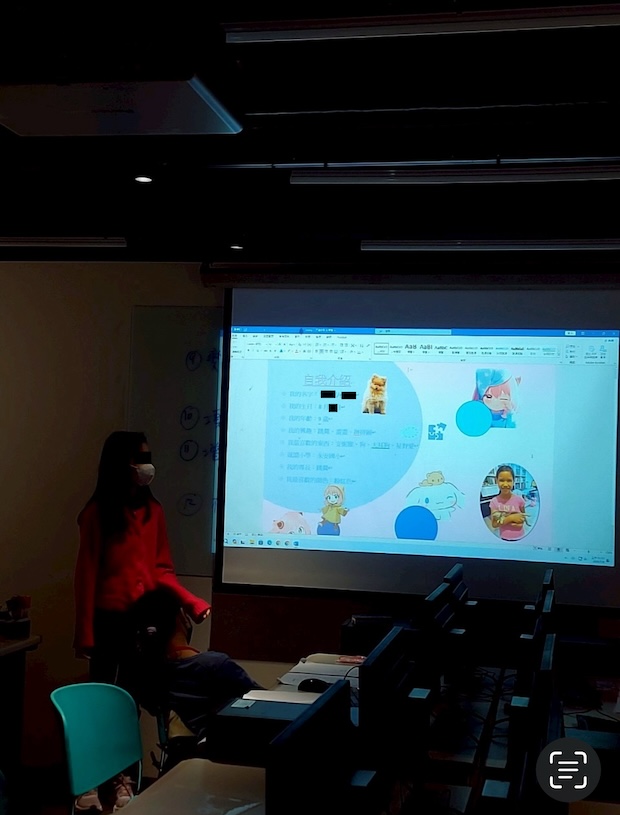
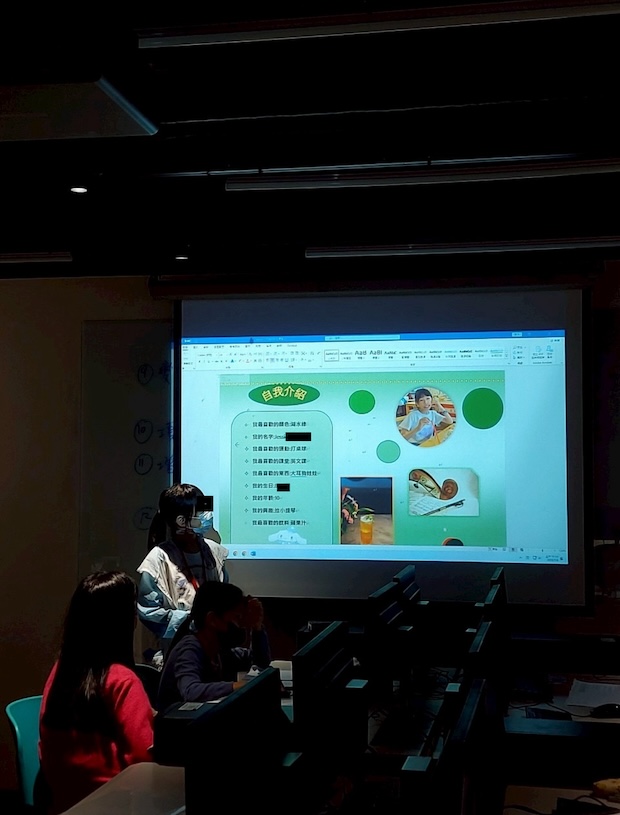
都能做出自己的數位名片,孩子們都會親自展示發表他們的 Word 成品並上台做簡報。
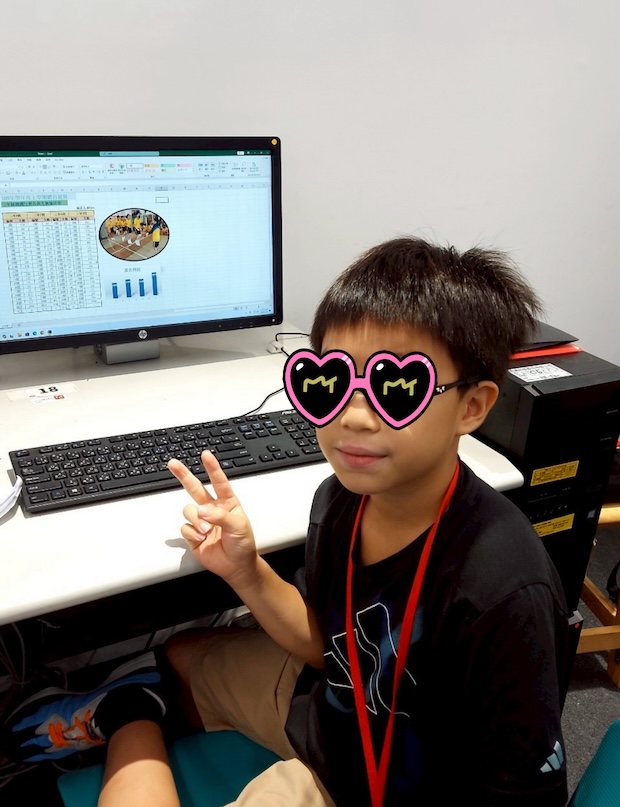
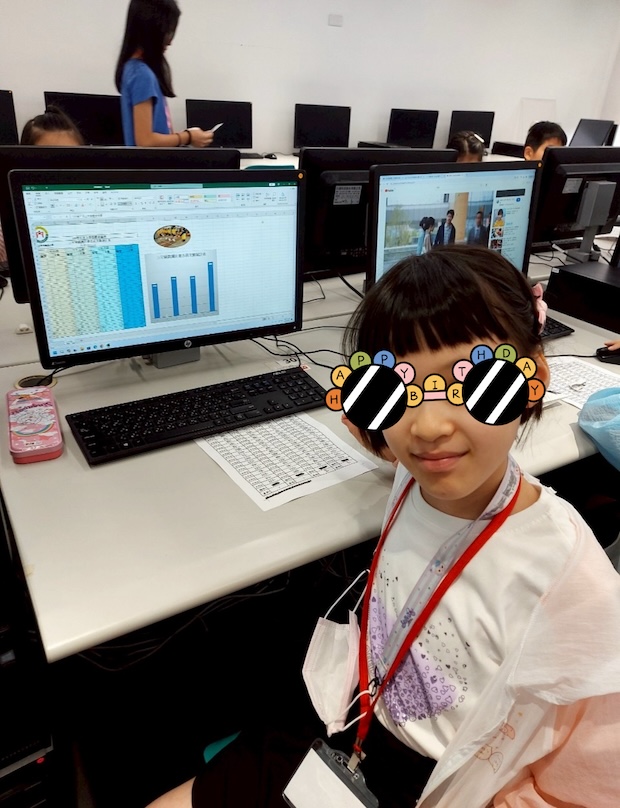
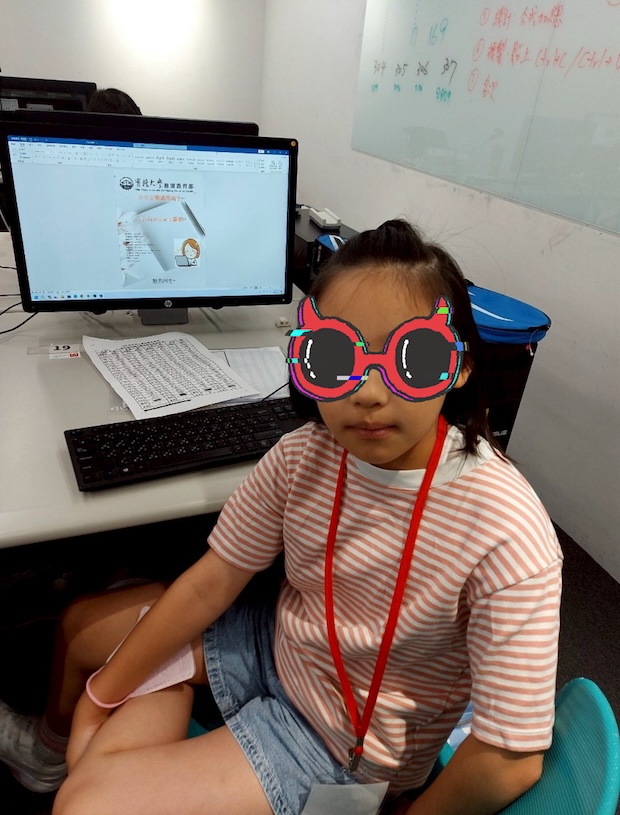
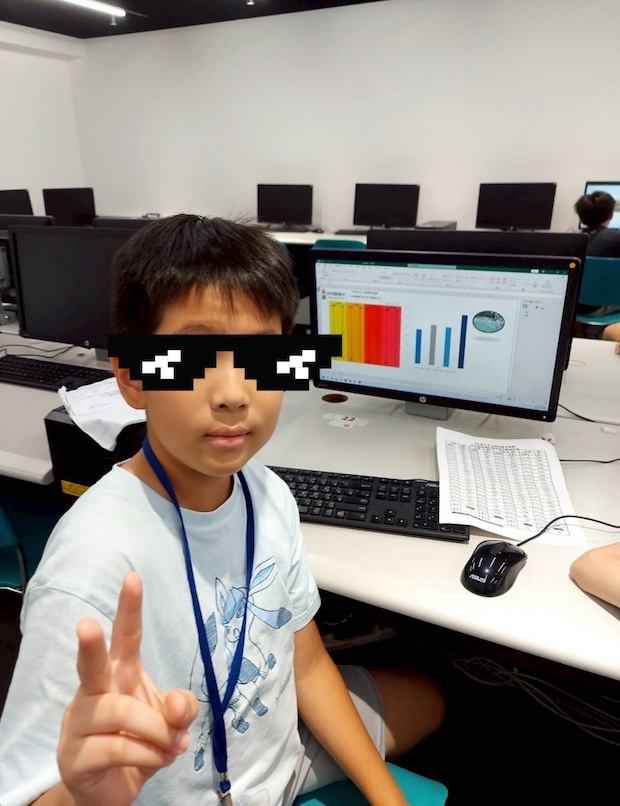
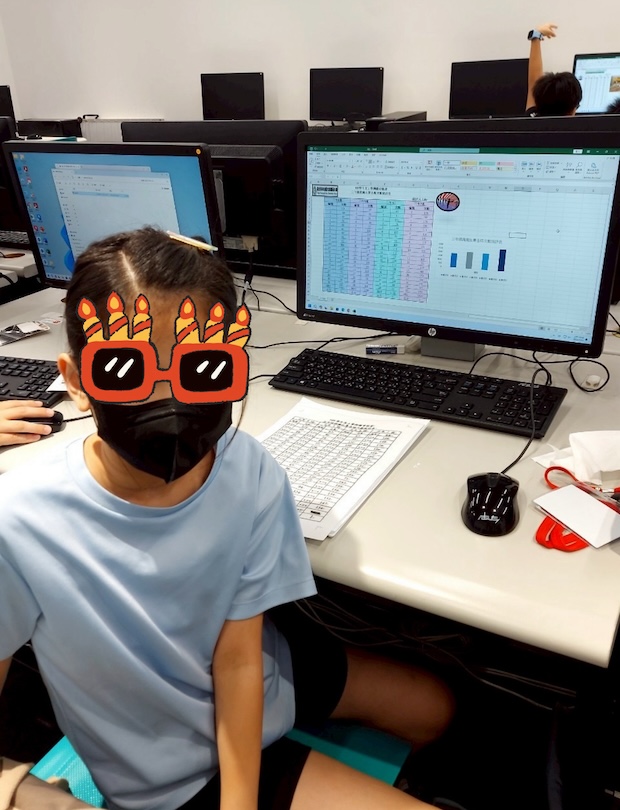
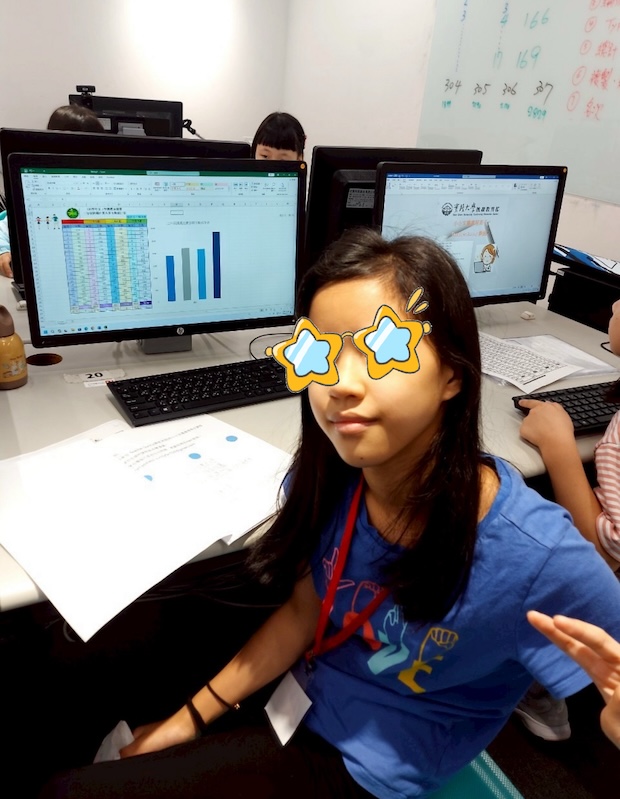
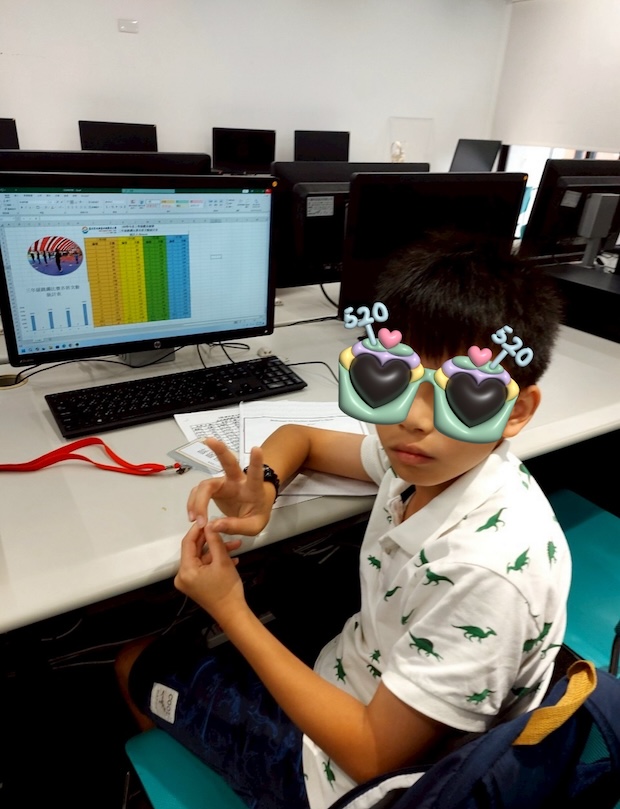
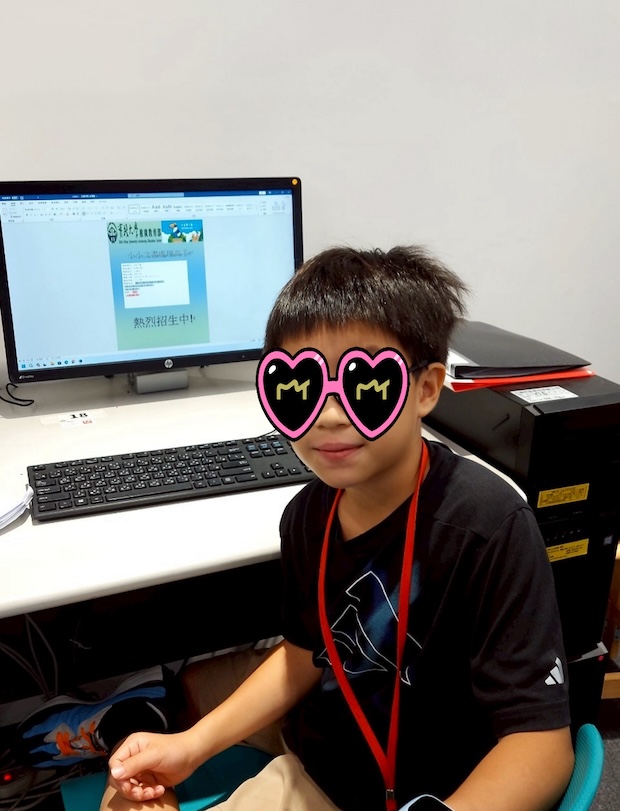
每位孩子都能學會公式套用外,亦能設計出屬於自己獨一無二的Excel試算表。
這絕對是一趟扎實的數位賦能之旅,期待在課堂上,看見孩子們從零開始,蛻變成自信滿滿的「小小文書處理高手」。